实验一:Doccano的安装
1️⃣ 安装 Python
官网:https://www.python.org/downloads/macos/
- 下载 Python 3.10.5(推荐3.9.x或3.0.x)
-
双击
.pkg安装,一路 Next 即可
-
验证安装:使用Mac的 “终端” 软件
python3 -V
pip3 -V
如果显示版本号,说明成功 
2️⃣ 创建独立实验环境
-
创建虚拟环境:
mkdir doccano_env cd doccano_env python3 -m venv doccano -
激活虚拟环境:
source doccano/bin/activate -
命令行前面变成:
(doccano) MacBook:doccano_env user$

3️⃣ 安装 Doccano
- 升级 pip
pip install --upgrade pip
无报错即可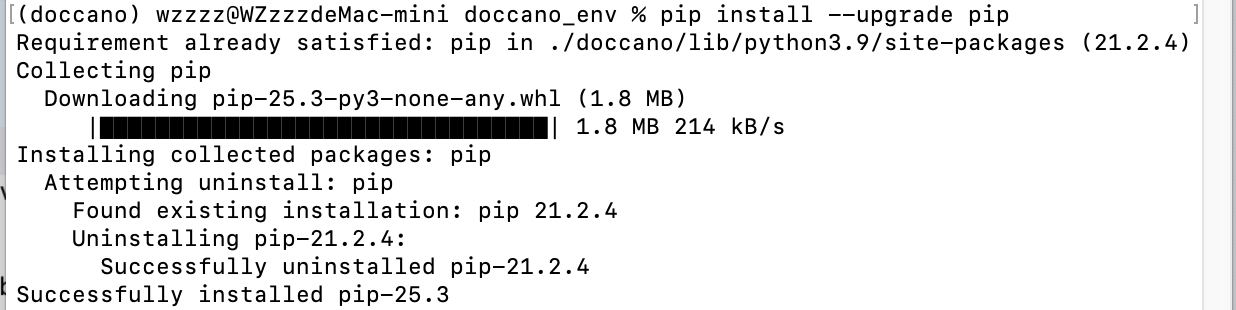
- 安装 doccano 等待安装即可
pip install doccano -i https://pypi.tuna.tsinghua.edu.cn/simple
4️⃣ 依赖版本固定
pip install "marshmallow<3.24.0" \
            "numpy==1.26.4" \
            "pandas==2.1.4" \
            -i https://pypi.tuna.tsinghua.edu.cn/simple

5️⃣ 初始化 Doccano
doccano init
doccano createuser --username admin --password 123456
- 成功后会生成:
doccano/

6️⃣ 启动任务队列
- 先确定当前所在的目录(路径),防止下一步新终端中找不到路径:
pwd

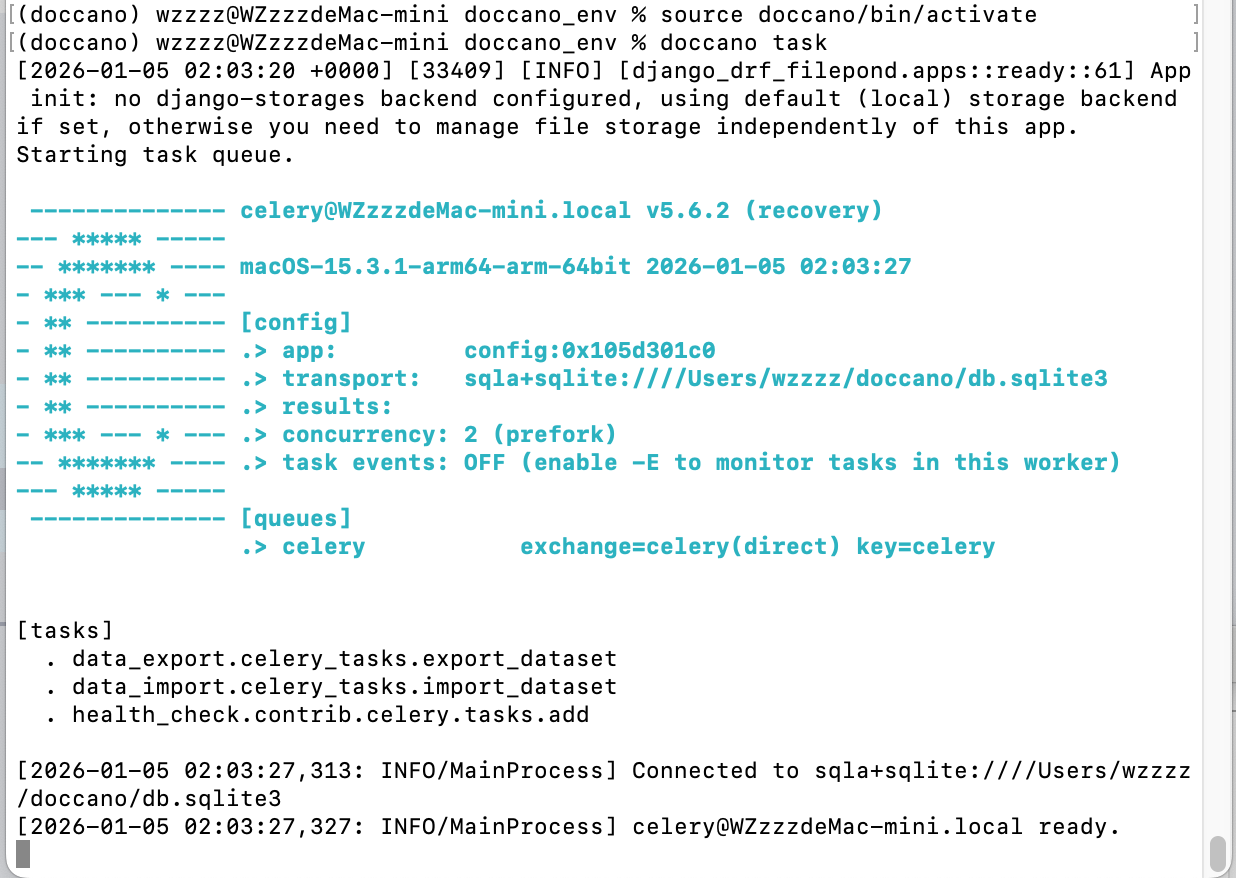
- 启动任务队列
source doccano/bin/activate
doccano task
7️⃣ 启动 Web 服务
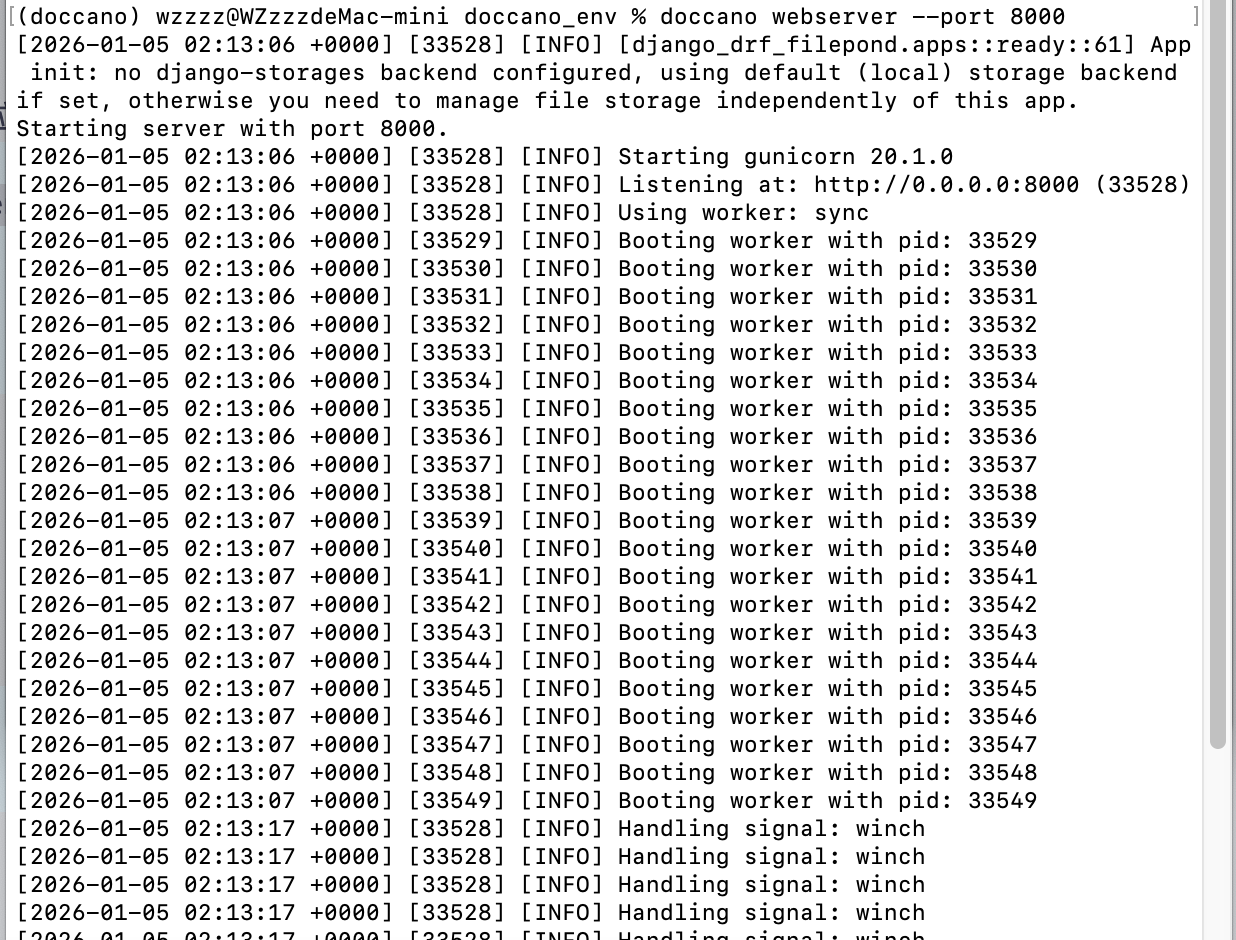
- 开启一个新终端(command N),需要进入刚刚的文件位置
cd /Users/wzzzz/work/ai_lession/doccano_env ##刚刚pwd命令得到的路径

source doccano/bin/activate
doccano webserver --port 8000
8️⃣ 访问 Doccano
-
浏览器打开:
http://127.0.0.1:8000 -
账号密码:
admin
123456
实验三:labelImg + YOLO
1️⃣ 创建独立实验环境
-
创建虚拟环境:
mkdir yolo_env cd yolo_env python3 -m venv yolo -
激活虚拟环境:
source yolo/bin/activate -
命令行前面变成:
(yolo) MacBook:yolo_env user$

2️⃣ labelImg安装和标注
下载素材
-
将素材包解压到当前目录:
- 直接在访达中把素材文件夹拖到终端,可以获得素材文件路径
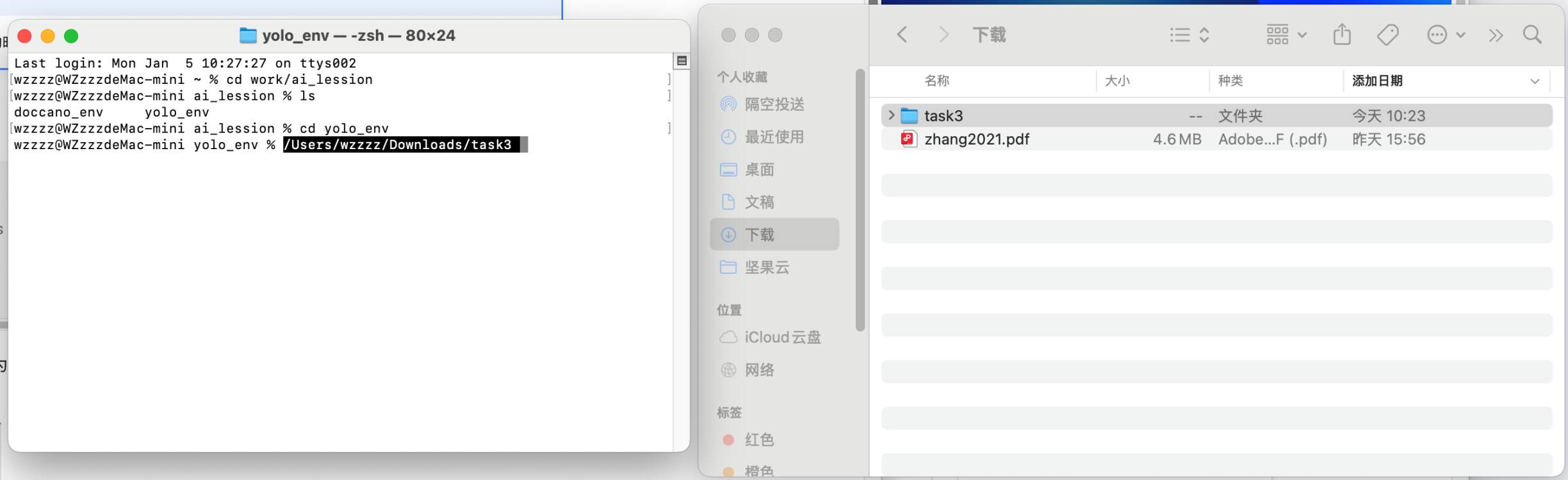
pwd获得当前工作目录# mv 素材文件夹路径 工作目录 mv /Users/wzzzz/Downloads/task3 /Users/wzzzz/work/ai_lession/yolo_env/
- 直接在访达中把素材文件夹拖到终端,可以获得素材文件路径
-
确认:
ls

安装 labelImg
-
安装 labelImg
等待安装即可pip install labelimg -i https://pypi.tuna.tsinghua.edu.cn/simple -
启动 labelImg
labelimg
标注操作
- 与原教程一致
- 打开需要标注的目录
00_data_for_label,将VOC模式切换为YOLO模式后开始标注
3️⃣安装 YOLO(ultralytics)
-
激活虚拟环境:
##确保在工作目录 source yolo/bin/activate -
安装 ultralytics
pip install ultralytics -i https://pypi.tuna.tsinghua.edu.cn/simple
4️⃣训练模型
cd task3
python train.py
5️⃣基于大模型的预标注
python pre_label.py
6️⃣实现实时追踪
python track.py
本站总访问量 次
Authors: