使用uv管理wiki_blog
环境配置
使用uv 进行项目环境的部署和管理
Visual Studio Code 编写并实时预览 Markdown_vscode 中 md 文件编辑的同时实时预览-CSDN 博客
1.初始化项目环境
cd D:/Projects/work

# 克隆项目
git clone http://git.iomics.pro/yhfu/bio_wiki.git
# 注意:首次clone时,需要配置一下git信息
git config  user.name "wangshangjian"
git config  user.email "wangshangjian@webmail.hzau.edu.cn"

# 进入项目
cd bio_wiki

# 创建虚拟环境
uv venv
# 进入虚拟环境
.\.venv\Scripts\activate # win

# 安装第三方包(是安装在虚拟环境中的,放心使用)
uv pip install mkdocs-material mkdocs-glightbox mkdocs-git-revision-date-localized-plugin mkdocs-exclude mkdocs-print-site-plugin mkdocs-minify-plugin mkdocs-static-i18n mkdocs-git-authors-plugin

# 测试看效果
mkdocs serve -a 127.0.0.1:8000
2.之后的部署测试
- 以后再测试部署时,直接进入
bio_wiki
cd D:/Projects/blog/bio_wiki

# 启动虚拟环境
.venv\Scripts\activate

# 然后部署看效果
mkdocs serve -a 127.0.0.1:8000
文件放置
1.md 文件
- md 文件,放到 doc 目录下、对应的文件夹中就行
2.静态文件
静态文件就是图片之类的文件
(1)静态文件放到docs/static中去
- 最好一个 md,对应一个存放静态文件的文件夹,方便管理
- 静态文件目录的结构,和 doc 中 md 文件的结构保持一致就更好
(2)要配置好静态文件的查找路径
- 比如,我的 md 文件是:
docs/CS/Git/在VScode中使用Git.md - 而我的图片文件在:
docs/static/images/CS/git文件夹下 - 所以,在 md 文件中使用该图片时,可以如下配置:
3.配置 yml 文件
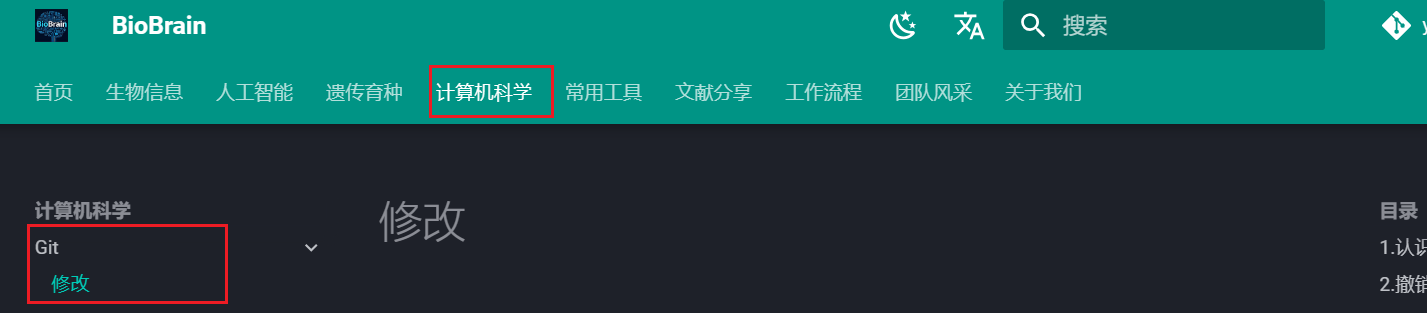
(1)在把 md 文件放到对应位置以后,一个重要的工作,就是要配置mkdocs.yml文件
- 否则 md 文件就无法加载到 wiki 里去
(2)主要配置yml文件的nav块:
nav:
  ...
  - 计算机科学:
      - Git:
          - 修改: "CS/Git/修改.md"
- 这样,就可以在点击对应的导航后,看到相应的 md 文件啦:
补充: 如果你的 md 文件很大,建议拆为多个,这样前端用户查看时更友好
1)如果我们不拆为多个会怎样?
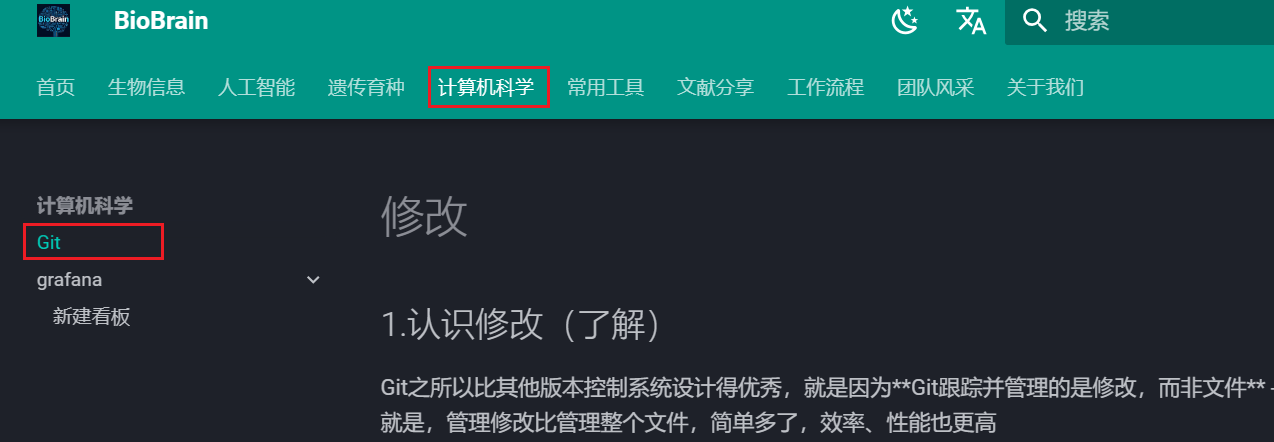
- 假设我们如下配置 yml:
nav:
  ...
  - 计算机科学:
      - Git: "CS/Git/修改.md"
效果如下:
- 可以看到,只有一个层级时,
Git处只会显示一个 md 文件
2)而如果我们配置Git为多个层级后
- 即
Git为父级,它下面还有其他子级 md 文件
nav:
  ...
  - 计算机科学:
      - Git:
          - 基本概念: "CS/Git/基本概念.md"
          - 安装Git: "CS/Git/安装Git.md"
          ...
          - 在VScode中使用Git: "CS/Git/在VScode中使用Git.md"
效果如下:
- 可以看到,配置为多个层级时,出现了可以折叠
Git的按钮1 - 同时需要说明的是:如果文件的内容很多,
2处的目录是不会出现的 - 这样就很不方便进行内容的目录检索和快速跳转了
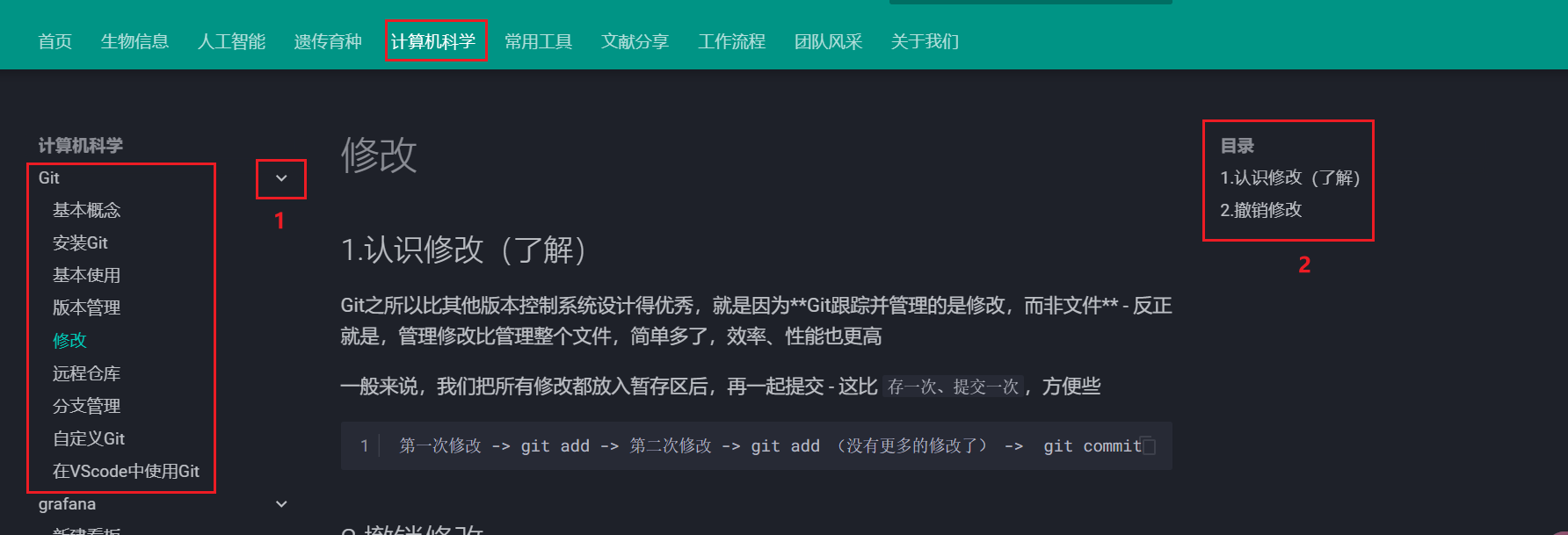
- 综上,建议 md 文件很大、内容很多时,拆为多块
- 这样 ,不仅左侧有详细的目录导航
- 右侧
目录处还可以进行内容的快速跳转 - 非常方面用户的查看
其他小细节
md 的强调语法的使用细节
- md 的强调语法****后面,最好空一格,否则 MkDocs 就无法正常渲染
空格前


空格后


侧边栏目录导航显示不全
- 有时候,md 文件内容很多,但是侧边栏的目录导航只显示了很少的几块
- 此时有两个解决方案:
- 1.把大的 md 文件拆分为多个
- 2.尽量使用 H2 和 H3 级别的标题。我发现只要有 H1 级别的标题,目录导航就不正常
项目推送
1.首先,终端配置用户名和邮箱
git config user.name "wangshangjian"
git config user.email "wangshangjian@webmail.hzau.edu.cn"
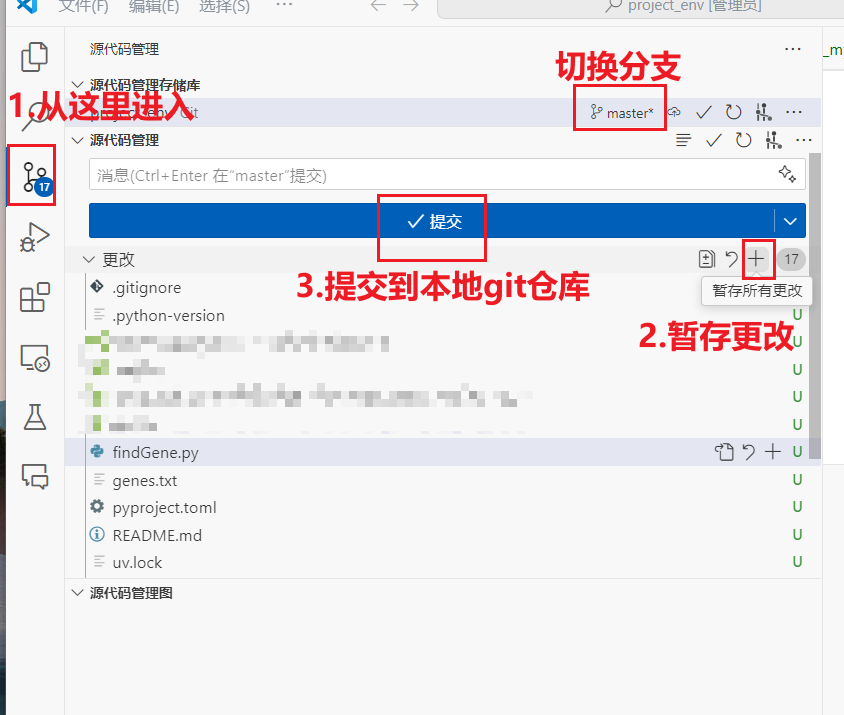
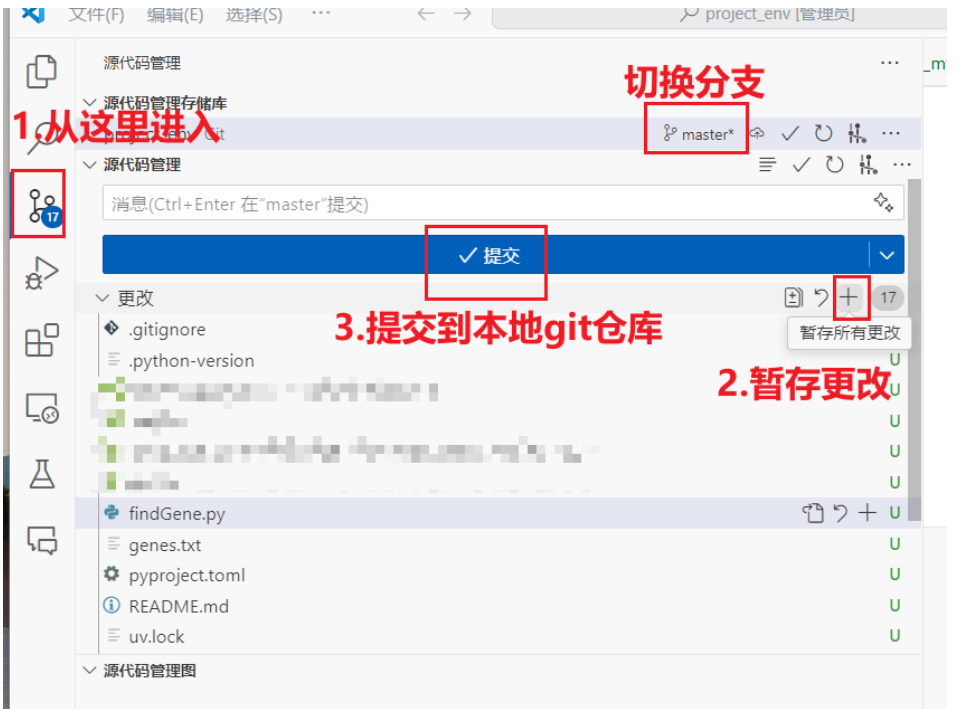
2.然后,直接使用 vscode 的 git 插件进行管理就行
本站总访问量 次
Authors: