初衷: 当对Vscode有一定了解以后,为了提高效率,应该借助插件进行一些定制
注意:以win为例,mac把ctrl换为cmd就行
彻底删除VScode
- win
C:\Users\用户名\.vscode
C:\Users\用户名\AppData\Roaming\Code
常用快捷键
基础快捷键
最最常用的
- 打开命令行:ctrl + shift + p
- 很多操作都在这里进行
- 文件快速搜索:ctrl + p
-
能快速搜索、进入工作目录中的文件
-
键盘快捷方式(就是定义快捷键的地方):ctrl + K ,ctrl +S
- 实质上就是按住
ctrl,然后k、s就行 - 设置:ctrl + ,
- 插件中心:ctrl + shift + x
- 关闭当前窗口:ctrl +w
自定义的快捷键
在
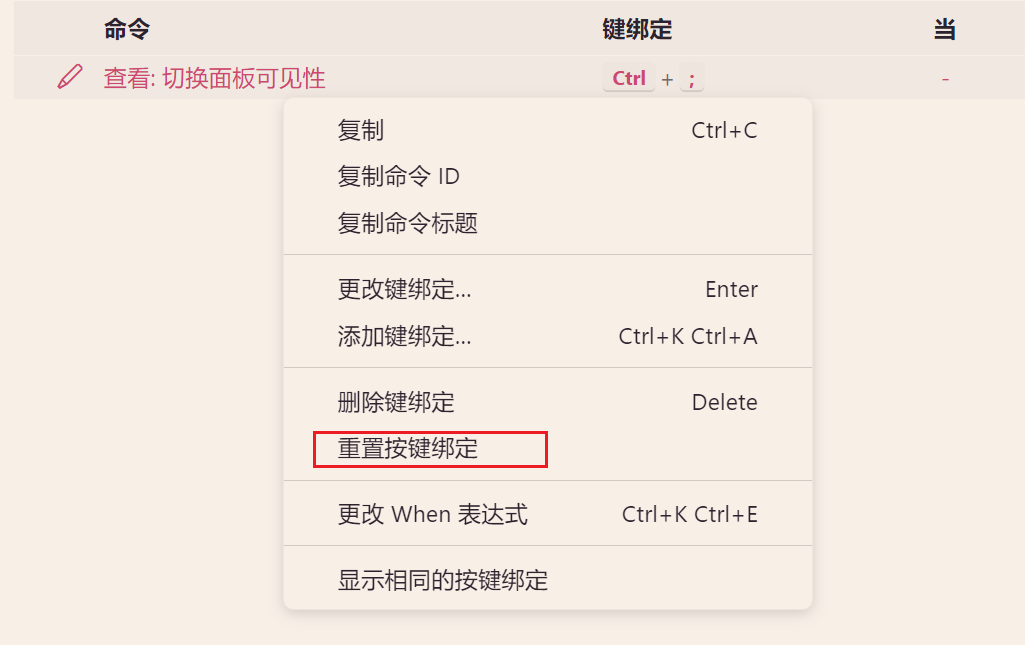
键盘快捷方式中,进行快捷键的自定义.下面是个人定义的快捷键
- 显示/隐藏 终端:ctrl + ;
- 显示/隐藏 侧边栏:ctrl + j
- 显示/隐藏 禅模式:ctrl + K ,ctrl +Z
- 折叠资源管理器中打开的文件夹:ctrl + shift + r
如果自定义的快捷键不想要了, 重置就行
主题美化
- 我用的插件:Monokai Pro
补充:Monokai Pro带有文件图标,如果不满意,自己再去下载想要的
字体美化
-
好用的字体推荐:字体
-
下载后,安装
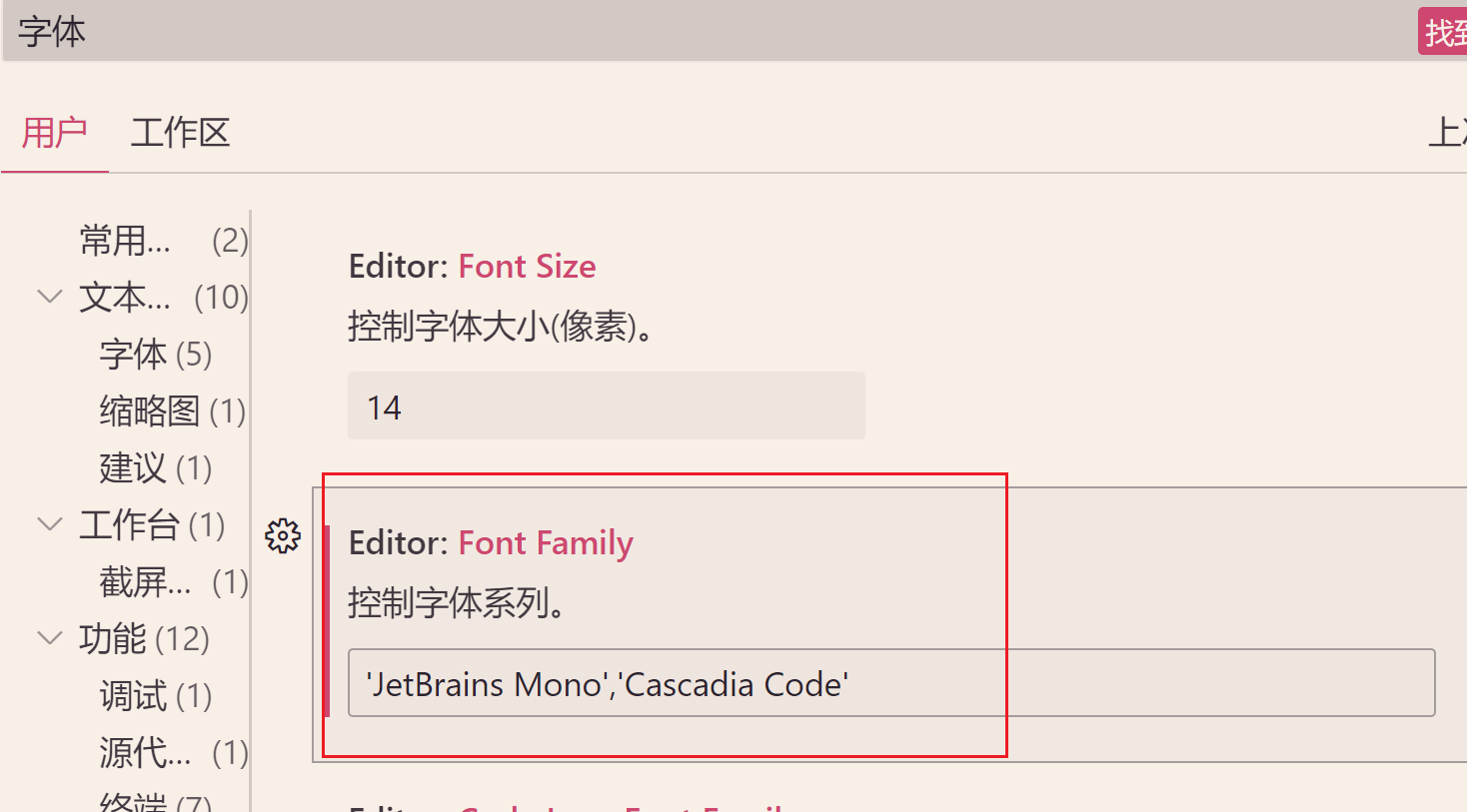
ttf文件到本地,然后在vscdoe的设置中配置(使用字体文件名) - 注意:字体越往前,越优先使用
- 我使用了'JetBrains Mono','Cascadia Code'
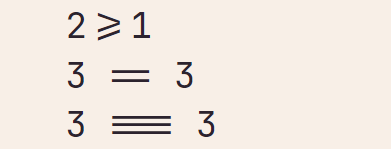
- 配置连字符 fontLigatures

就有如下效果:
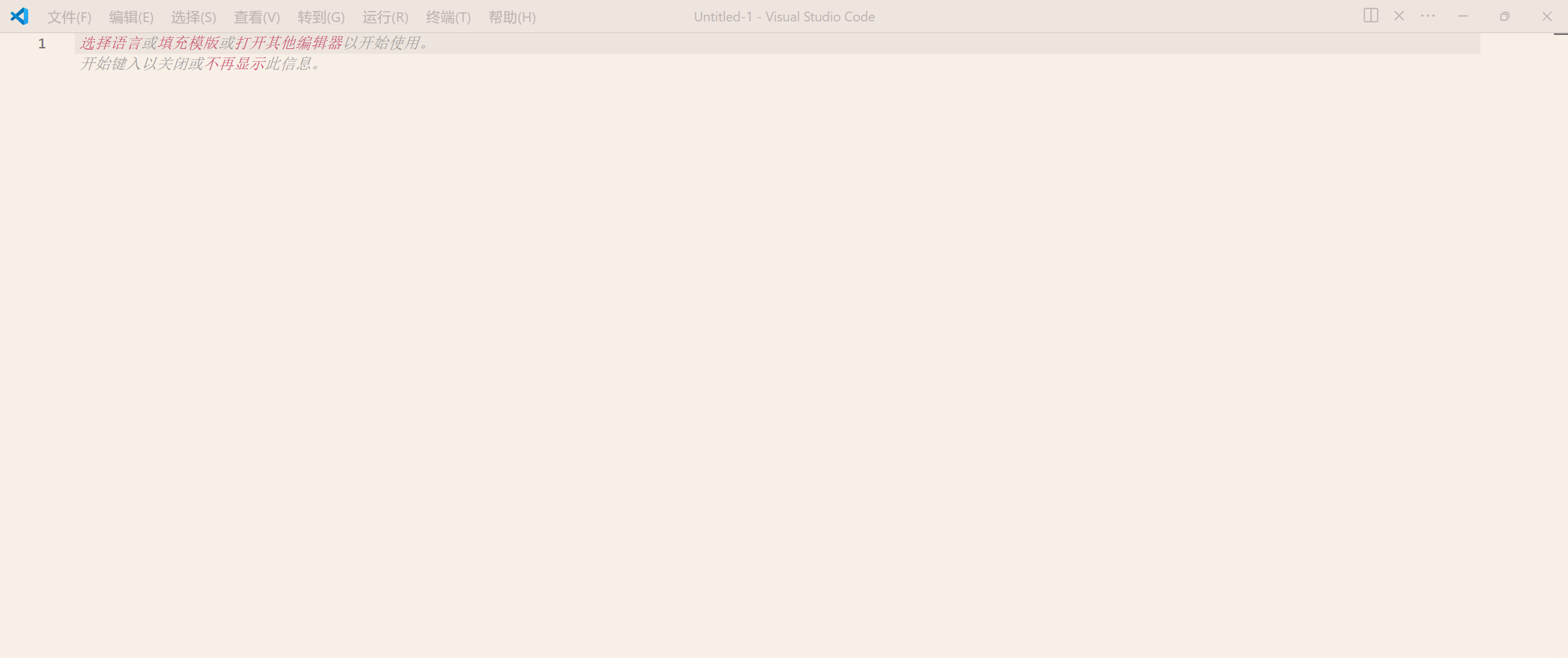
优化禅模式
- 进行配置
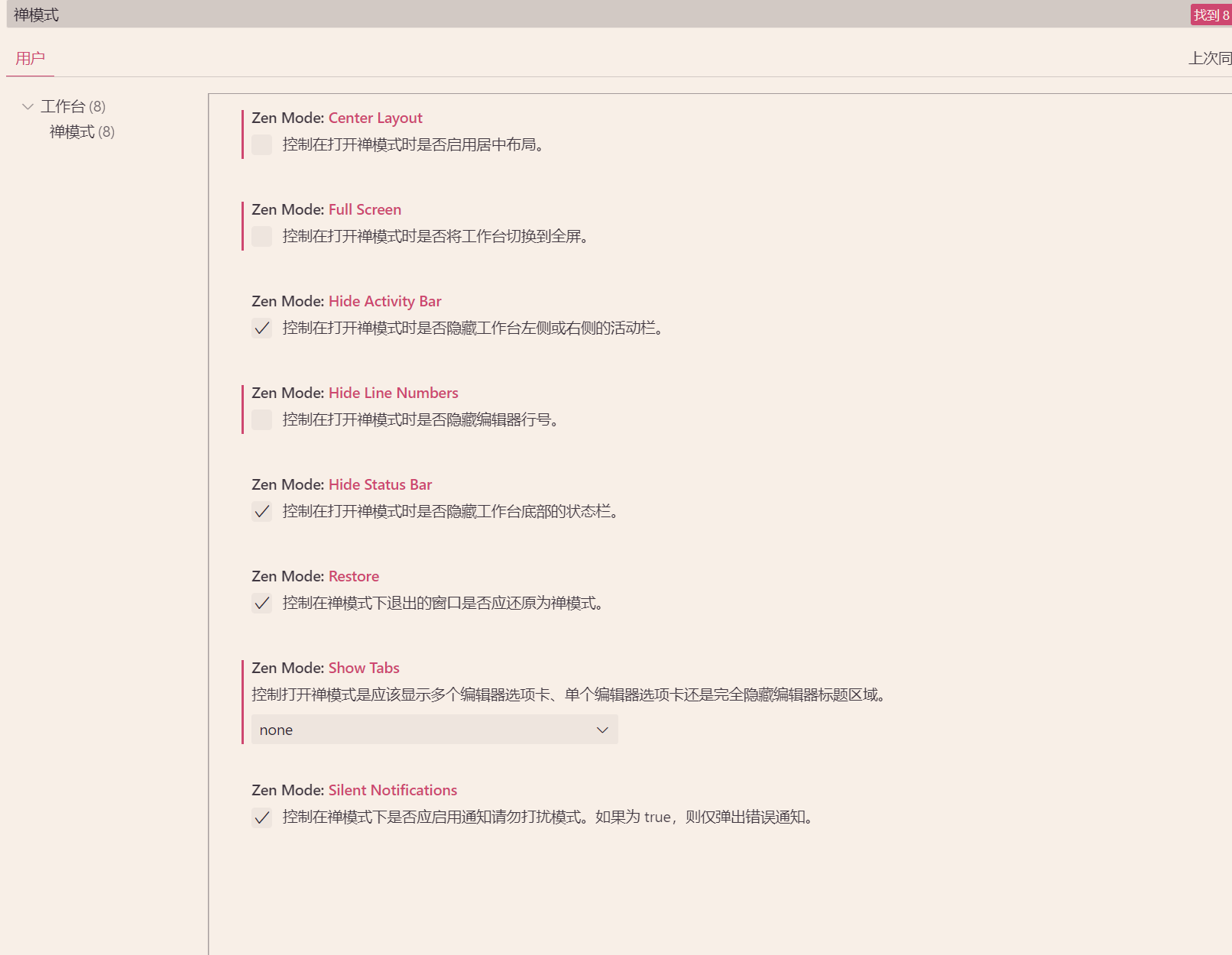
- 效果:
优化标题栏
- 1.可以把多余的命令中心和布局空间隐藏,因为基本不会用到

- 2.修改标题栏的尺寸(无法直接修改,所以采用曲线救国的方式)
- 首先,ctrl + -(小键盘0右边的键),缩小整体尺寸,以达到 感觉标题栏文字大小合适 的尺寸
- 然后,配置“设置”里,文本编辑器的字体大小
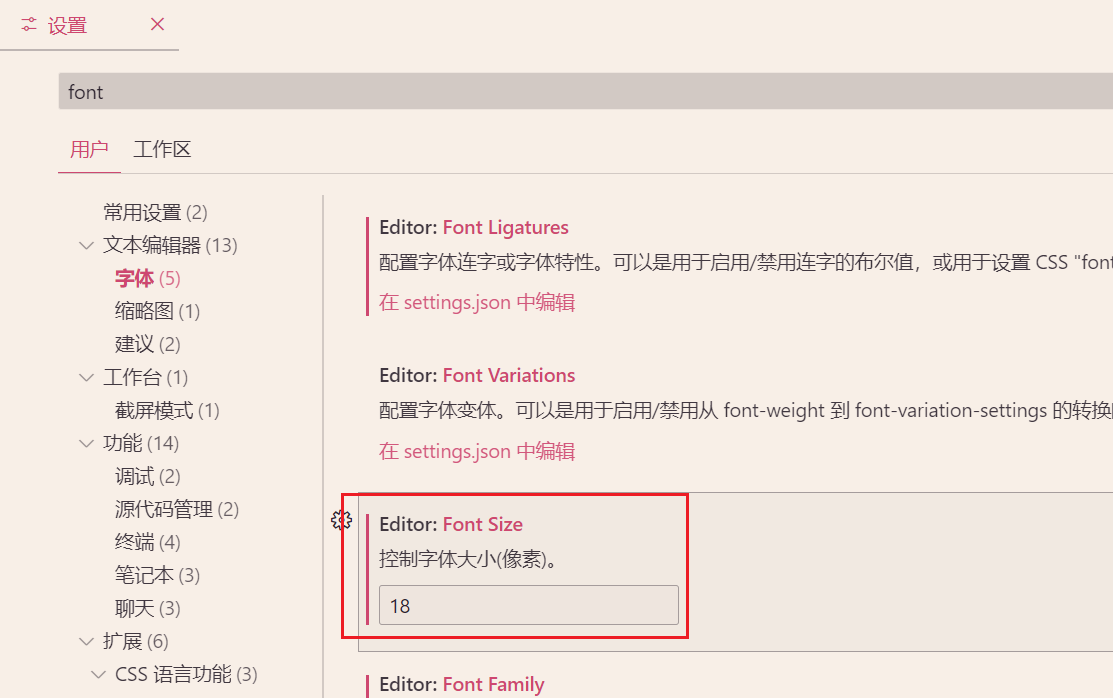
- 最终,就能让标题栏的文字大小变小,而代码部分的文字又符合我们的要求,整体就感觉很协调了
快速打开最近文件【推荐】
- 插件:vscode-intellij-recent-files
- 将下面的配置,放到
keybindings.json(键盘快捷方式的json文件)中去: - mac把
ctrl改为cmd就行
   ...
    {
        "key": "ctrl+e",
        "command": "-workbench.action.openRecent"
    },
    {
        "key": "ctrl+e",
        "command": "extension.intellijRecentFiles",
        "when": "!inQuickOpen"
    },
    {
        "key": "ctrl+e",
        "command": "workbench.action.quickOpenNavigateNext",
        "when": "inQuickOpen"
    },
    {
        "key": "shift+ctrl+e",
        "command": "workbench.action.quickOpenNavigatePrevious",
        "when": "inQuickOpen"
    },
    ...
- 之后:
ctrl+e就可以查看最近打开的文件- 继续
ctrl+e能向下选择,松开后就会快速跳转shift+ctrl+e是向上选择- 也可以通过小键盘的光标来上下选择
防止直接关闭vscode
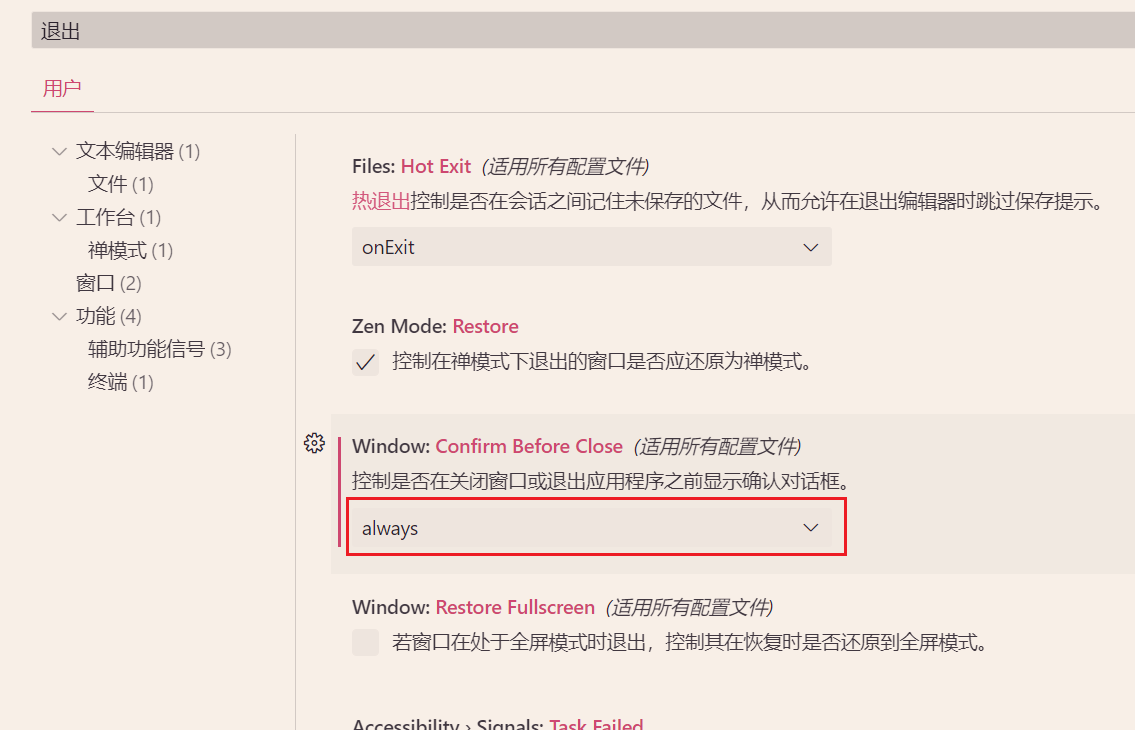
- 默认情况下,点右上角的叉叉时,会直接退出VScode,而不会弹窗,有时候会误操作,这不太合理
- mac中,ctrl +w默认是关闭当前窗口,如果没有窗口可关闭了,会直接关闭vscode
- 此时,如果如下配置,就能出现弹窗了:
快速创建文件和文件夹【推荐】
完全替代鼠标一级一级的点点点,键盘快速搞定!
-
插件:Dyno File Utils
-
安装好以后,需要去键盘快捷方式里进行快捷键定义(下面是我的快捷键)
-
File Utils:New item设置为ctrl + n -
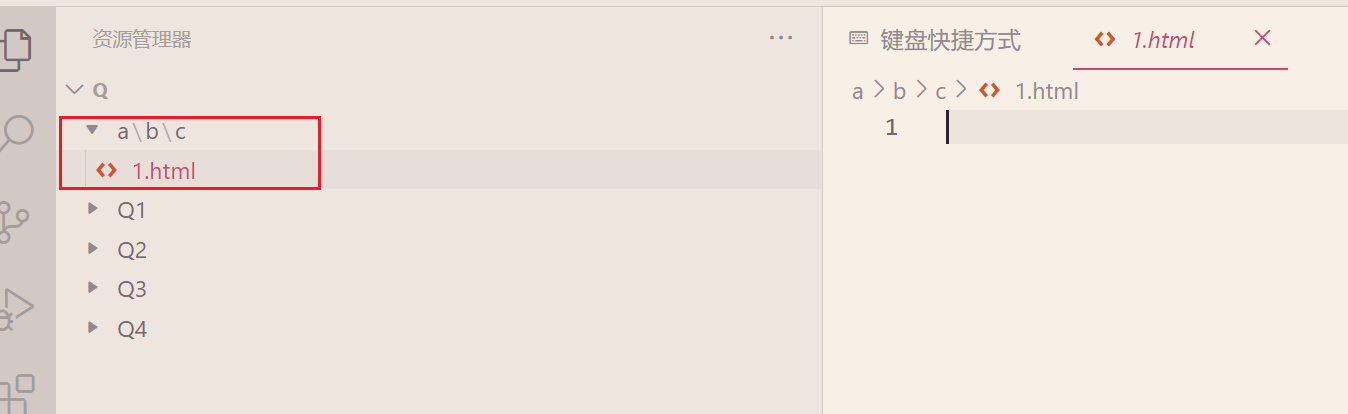
这样,就可以随意地创建文件或目录,或具有多级目录的文件了
-
注意:
-
创建时,需要先选择一个要创建文件或文件夹的目录(想在根目录下创建,就选择根目录),回车
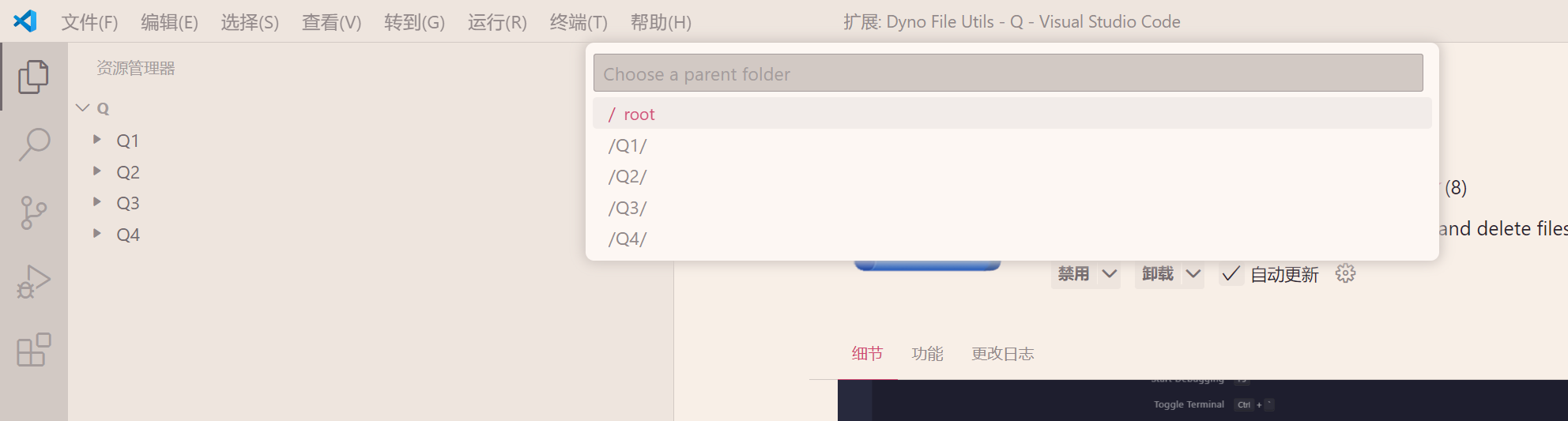
- 然后再创建自己想要的层级
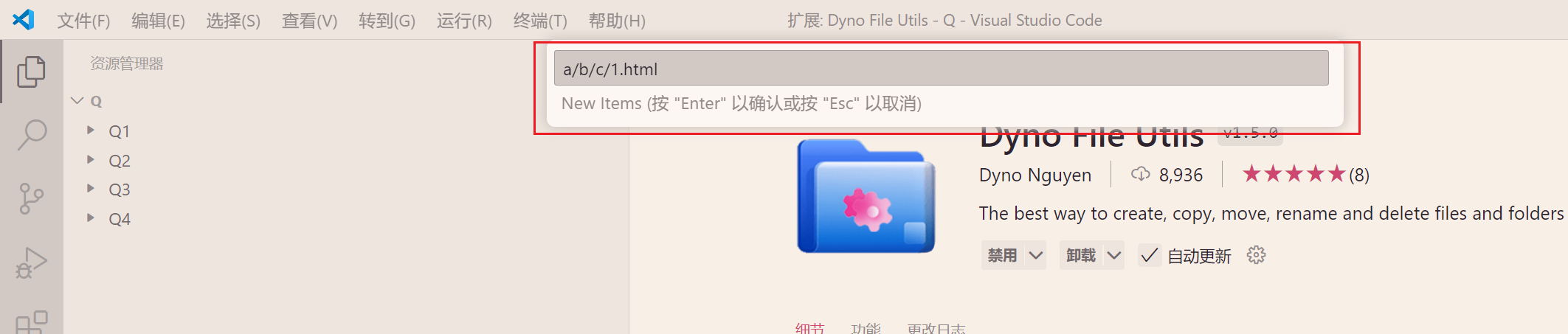
- 就创建成功了,非常好用
优化资源管理器
- 快速折叠资源管理器中打开的文件夹(自定义快捷键):
ctrl + shift + r- 隐藏大纲和时间线:
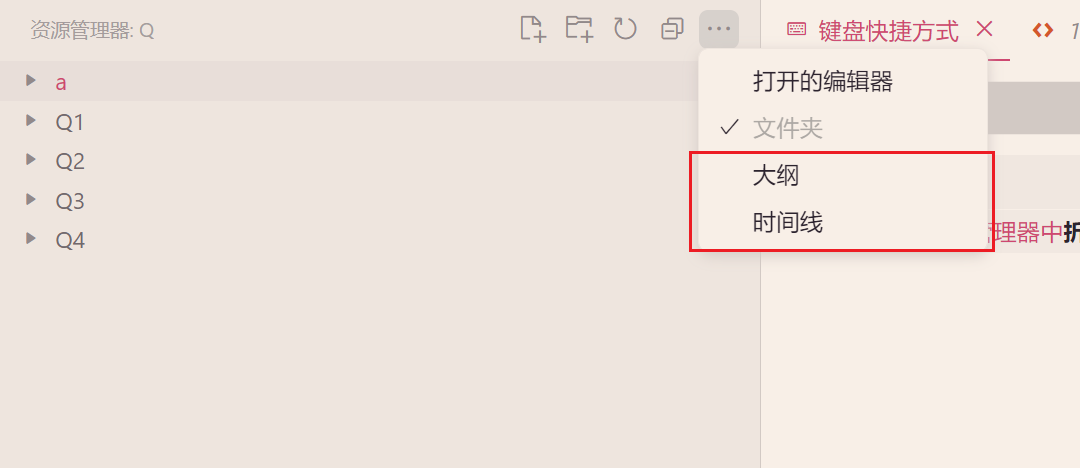
- 最终效果:面板简洁一点
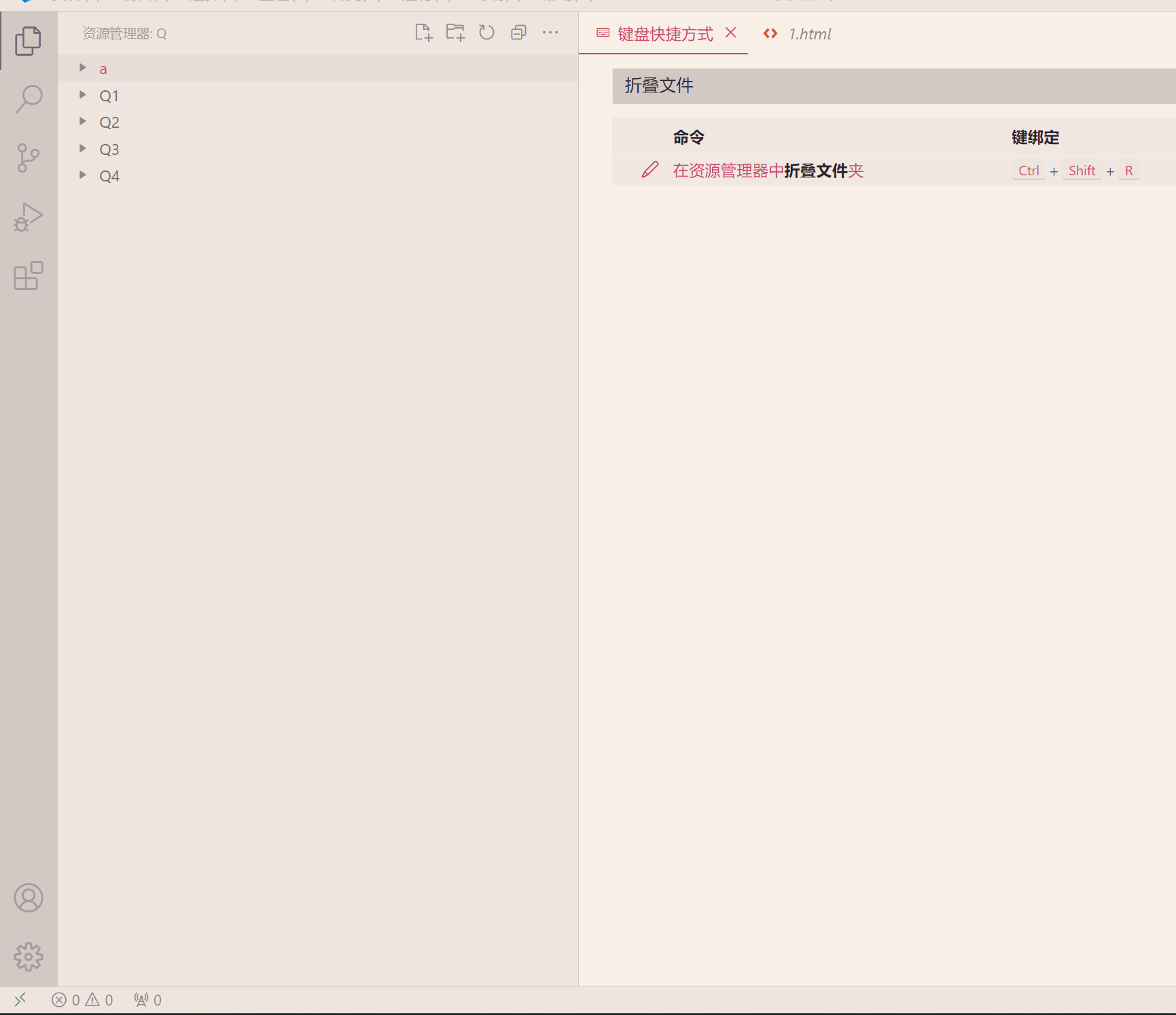
代码自动格式化
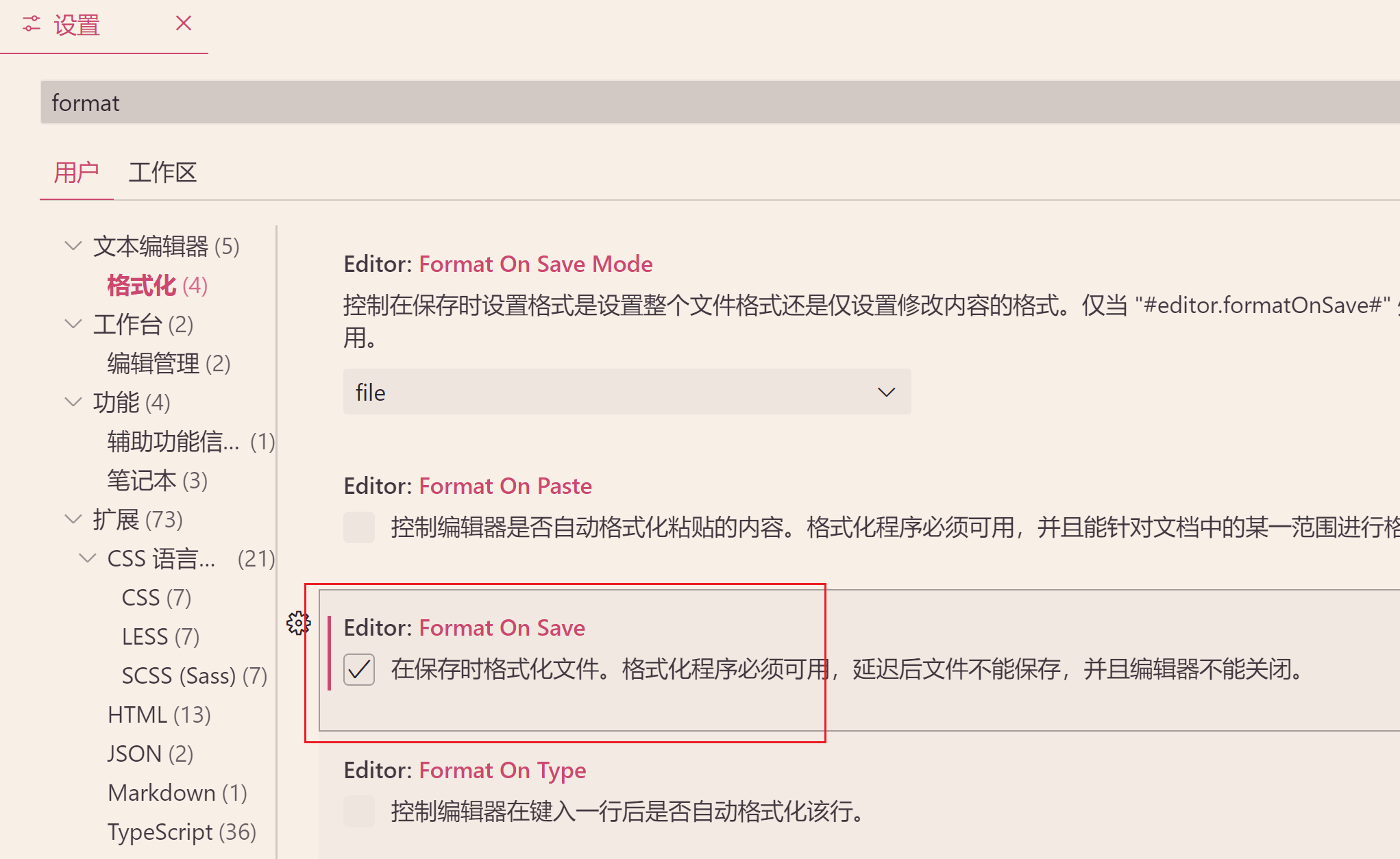
- 保存的时候自动格式化
AI工具推荐
- Copilot:Github学生认证后,免费使用
- CodeGeeX:免费
隐藏缩略图和滚动条
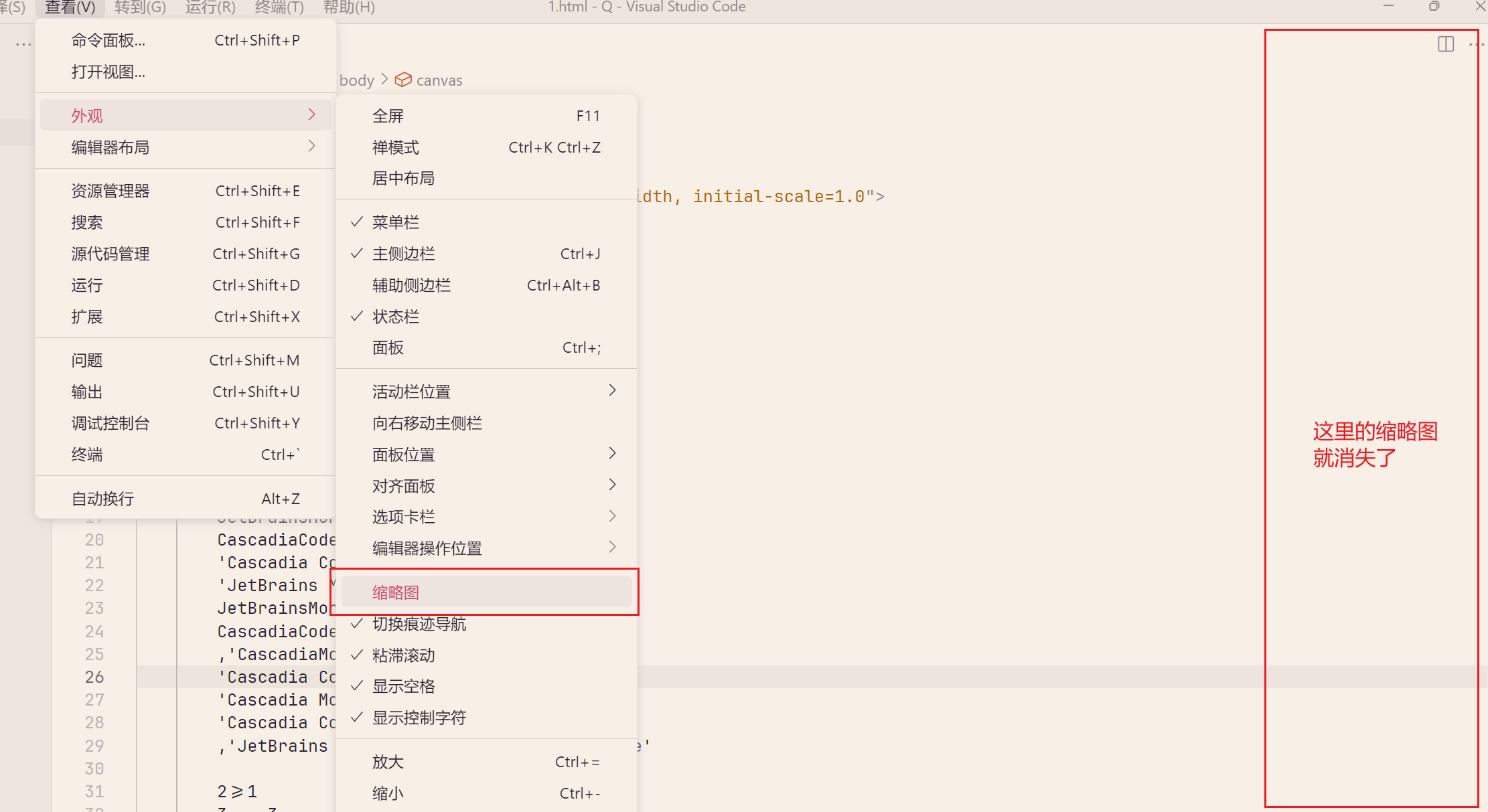
- 隐藏缩略图
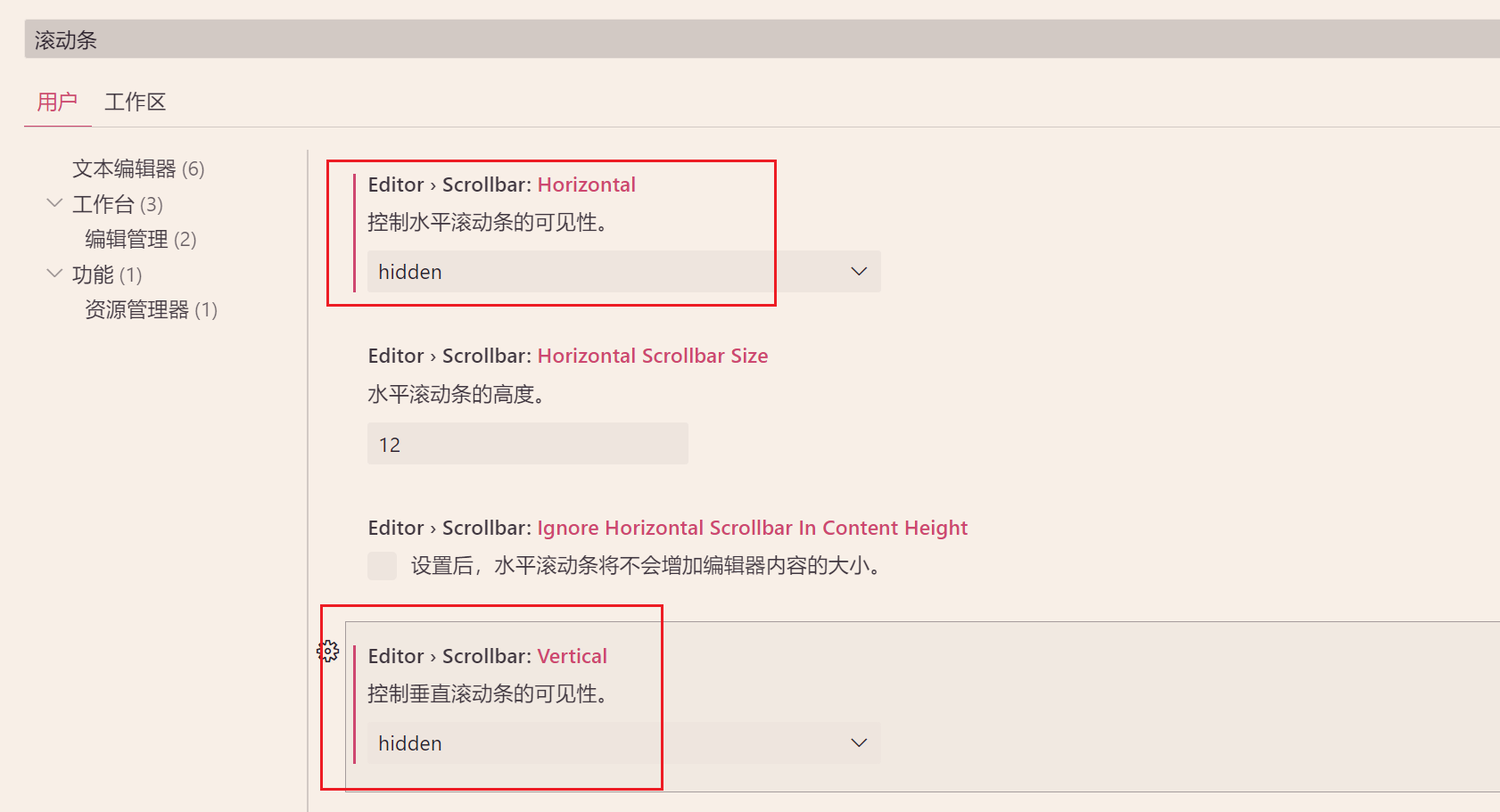
- 隐藏滚动条
Vim工具【推荐】
- 插件:Vim
- 基本操作和linux的一致
- 使用它,是为了快速移动和定位查找
- 补充:如果需要,可以随时点击下面这里,以禁用插件

基础移动
vim同样适用
-
左:H
-
下:J
-
上:K 。
5k表示上移5行 -
右:L
- 最后一行:G(即 shift+g)
- 首行:gg
- 行首:^ (即 shift+6)
- 行尾:$(即 shift+4)
文档中快速移动
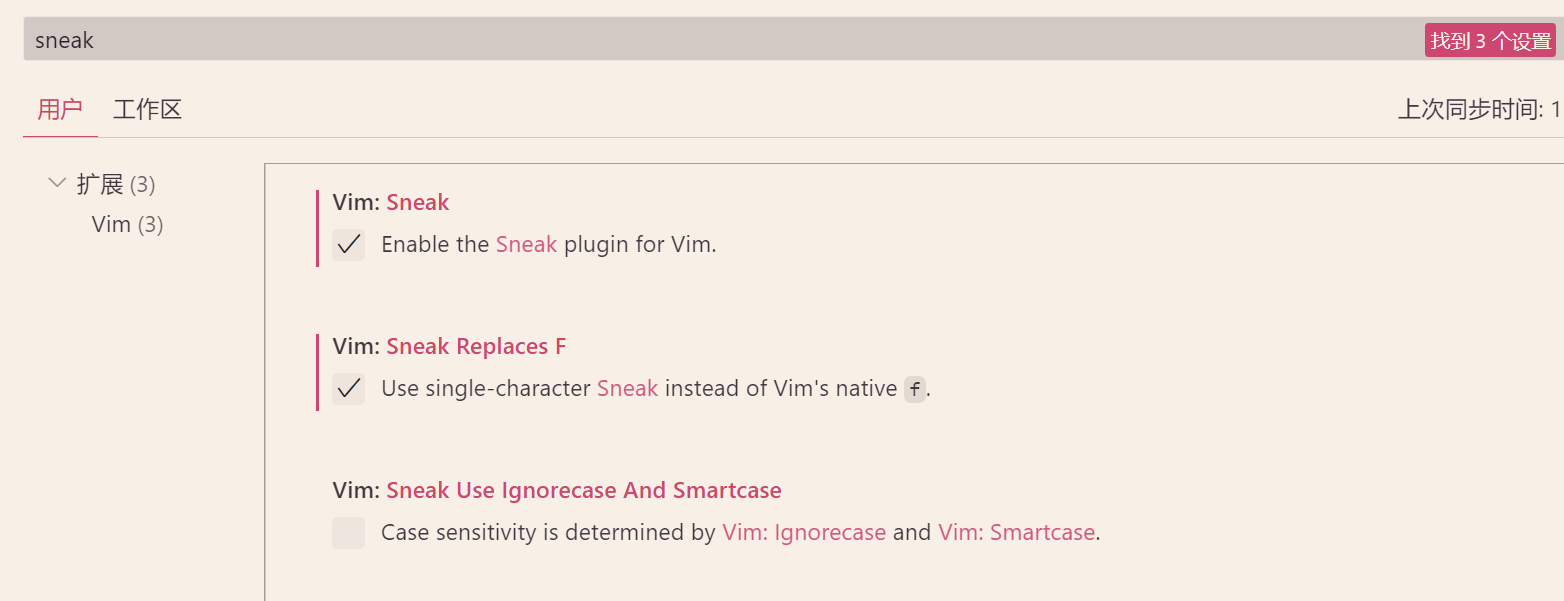
配置:f键的功能增强
使用
- 正常模式下,按 f,后输入一个字母,按分号能移动到下一个字母
- 小写的f是往后跳,大写的是往前跳
- 正常模式下,按s,后输入两个字母,按分号能移动到下一组
- 小写的s是往后跳,大写的是往前跳
全屏快速定位【强烈推荐】
配置:打开全屏快速移动功能
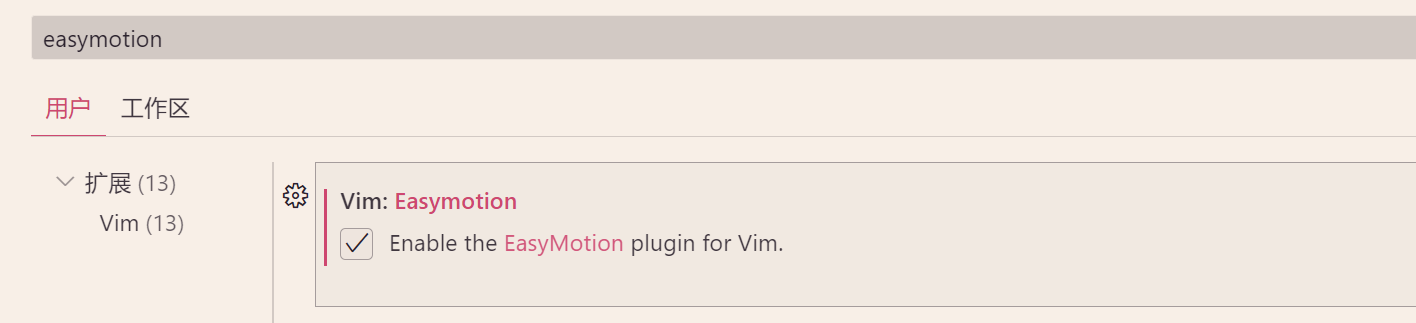
使用
- 正常模式下,输入 \ ,再按s,后跟你要搜索的字符,然后在屏幕出现的红色字符中选目标位置,就能快速跳转了
- 下面我输入了
\\sD
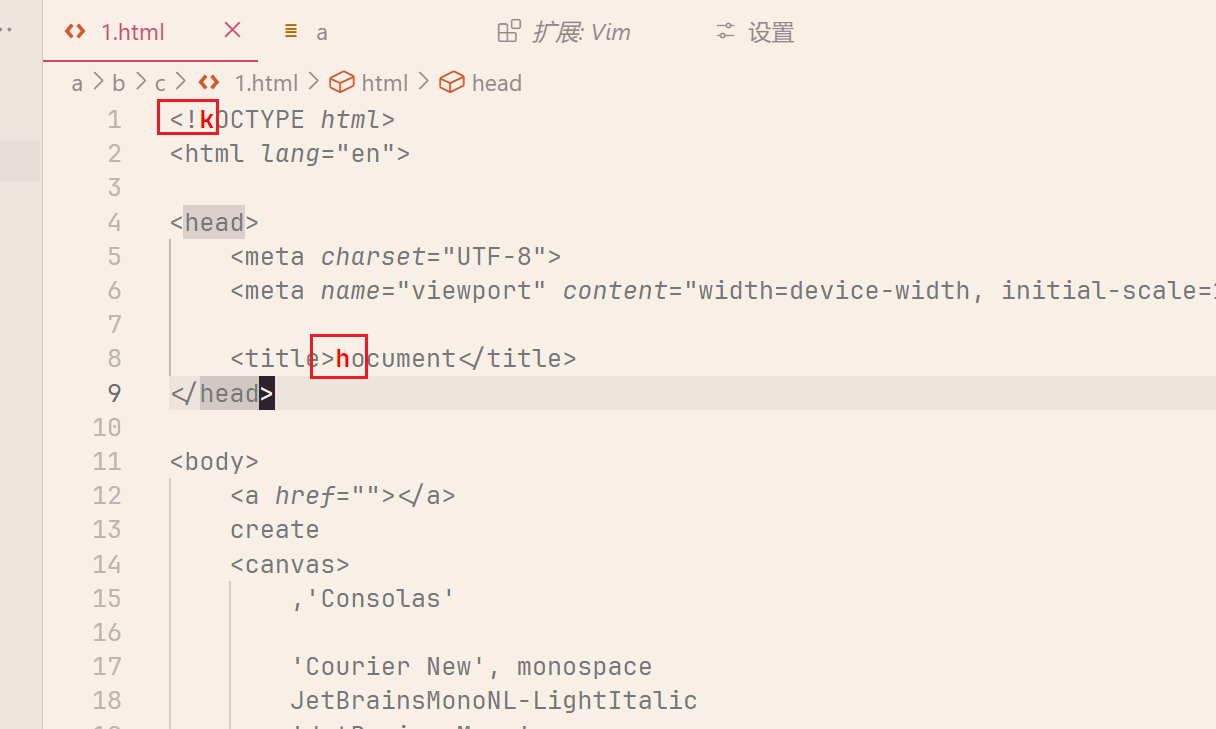
- 注意:下面这个地方会显示你的按键,如果按错了,就是ctrl+c丢弃重新输入就行

- 补充:
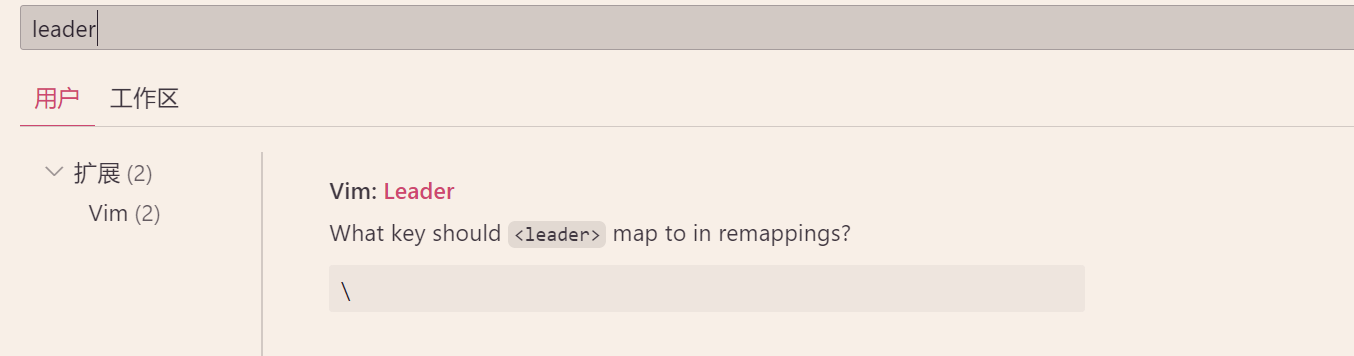
\\实际上是按了两次 leader,而leader对应的键位,可以自己配置 - 默认是
\,但为了方便,可以配置为空格<space>
相对行号
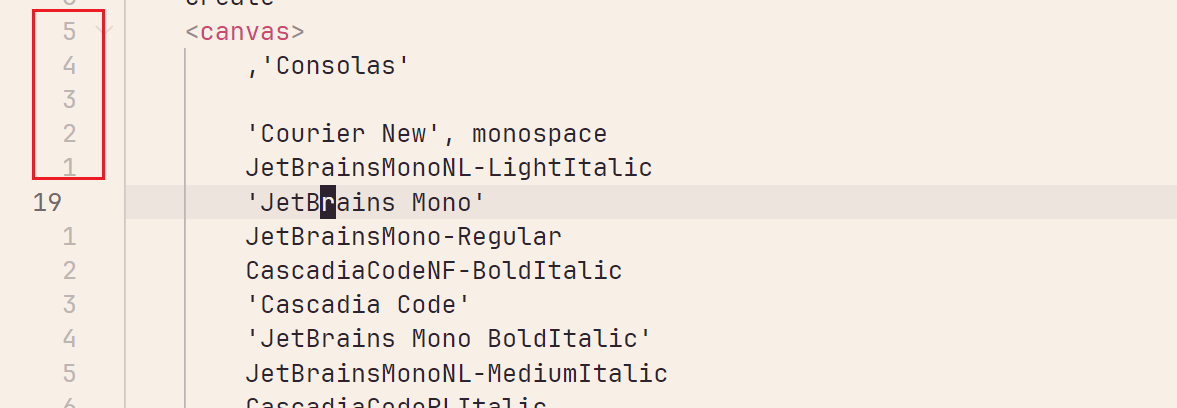
- 默认情况下,vscdoe是
绝对行号,即从头开始往后计数 - 所以如果想从19行往上跳转到13行,就必须先计算跳几行,然后再按键:按
5k
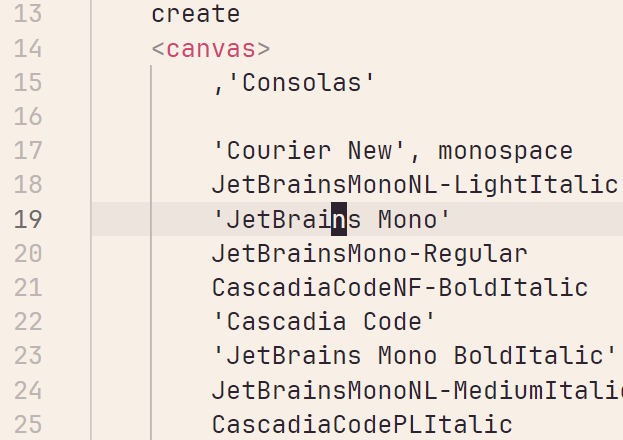
- 而配置
相对行号后,就不用计算了,相对行数直接显示在左边的,直接按键+行数就行了
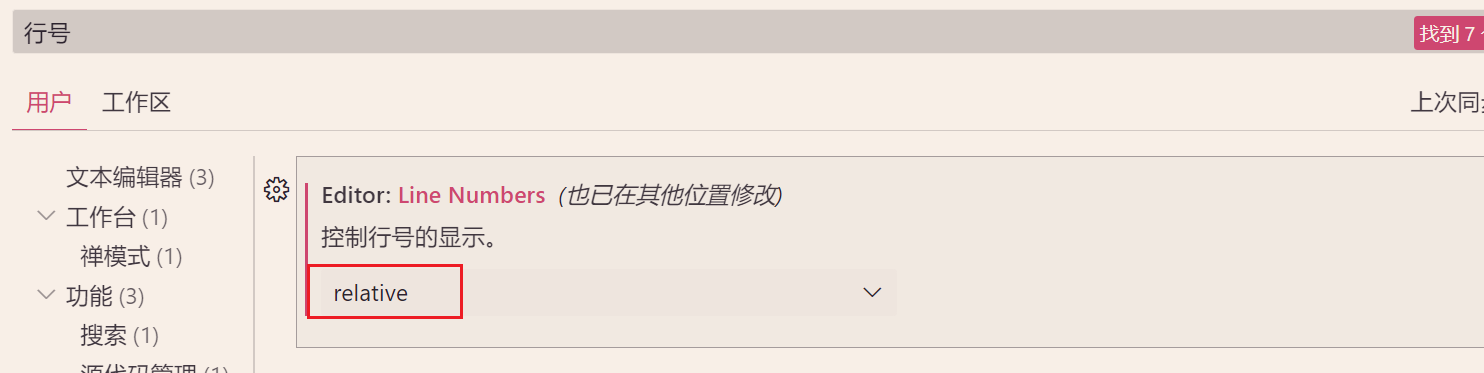
补充:更多操作,参见vim文档,和vscode的vim插件的文档
更方便地管理多项目【推荐】
- 插件:Project Manager
- 引入缘由:
- 以往我们切换项目时,都是重新打开新窗口,然后点来点去找项目,尤其是管理多个项目时,比较繁琐
- 现在有这个插件以后,我们可以把所有项目都集中管理,想切换到目标项目时,
shift + alt + p就可以快速切换
使用
- 1.如果项目有Git版本库,如下图操作,并在操作3中,添加一个Base目录,插件会自动识别其中的Git项目的
- 注意1:如果项目没有git版本库,根据下面的操作(搜索Git 项目),是无法识别到的
- 注意2:如果识别出的Git 项目中,有不想在这里集中管理的,在4中添加文件夹名,以忽略、不管理
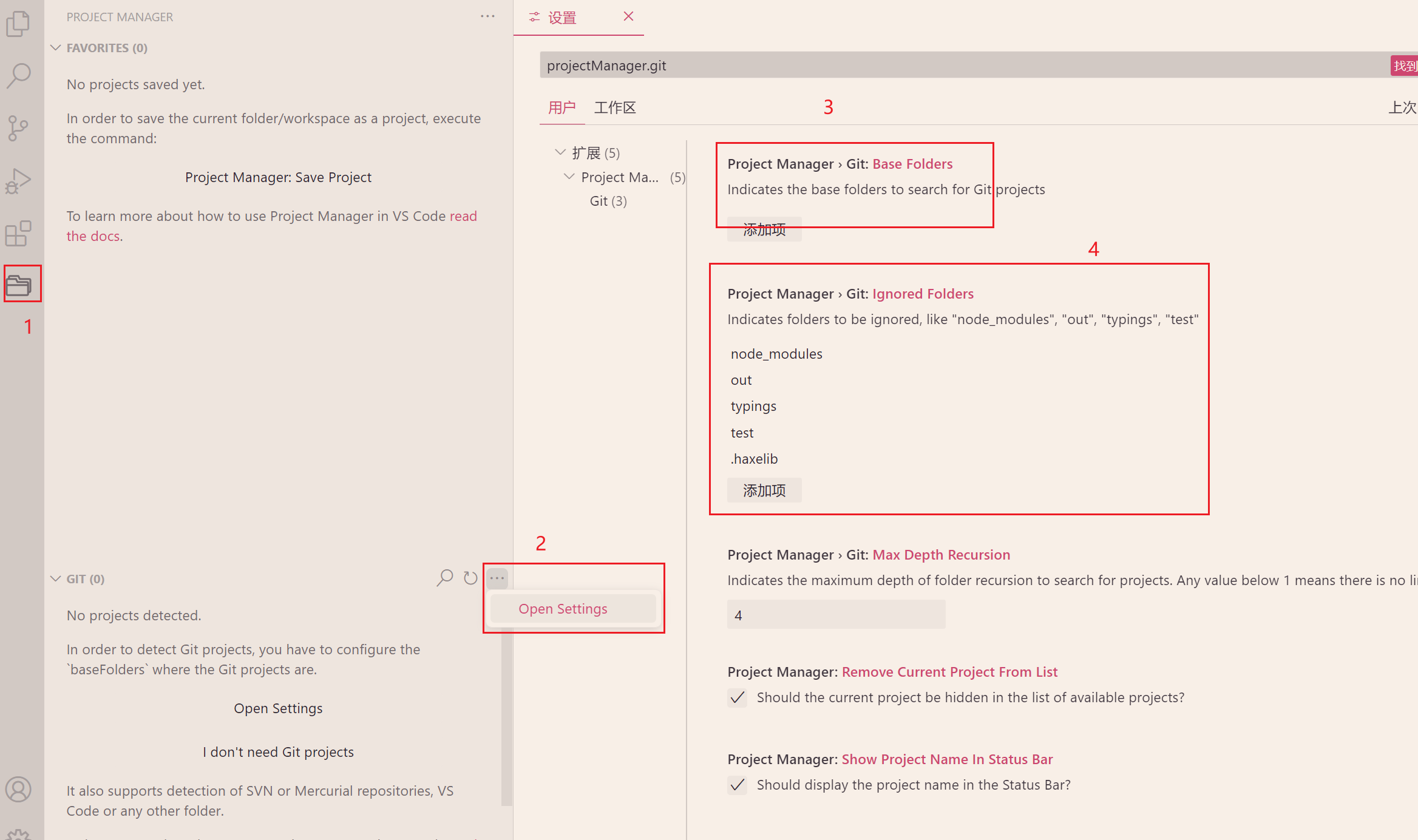
- 2.很多时候,项目无Git版本库,所以要如下配置,以让插件集中管理项目
- 注意:主要配置
json中的name和rootPath,paths和tags可以直接删掉
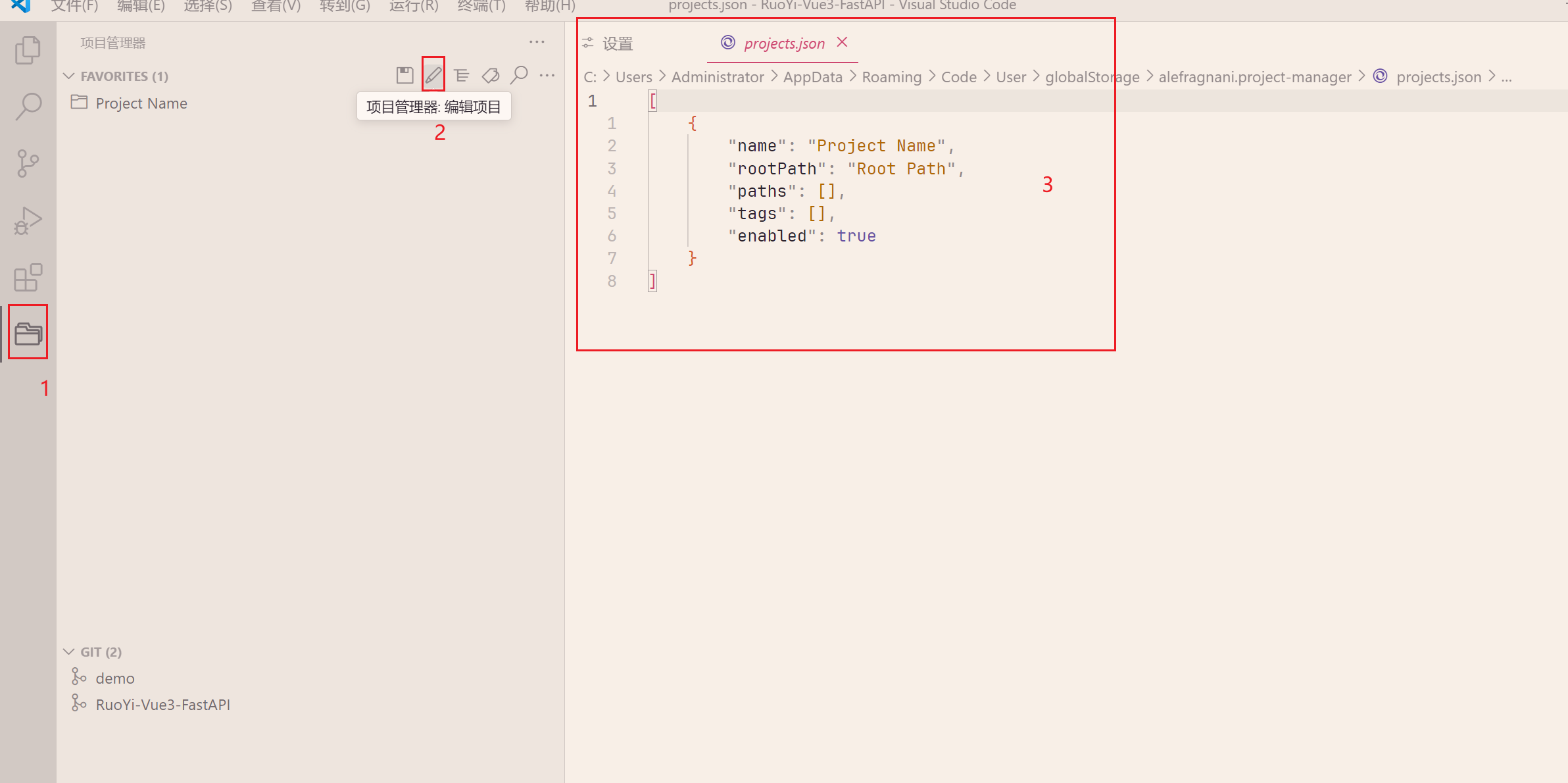
- 3.之后,输入
shift + alt + p,就可以快速切换项目了 - 带有分支图标的,是含有Git版本库的项目
- 没有的,则是无Git版本库的项目

云同步VScdoe配置
- 可以把定制好的vscode配置云存储起来,这样以后换电脑或重装时,就能把之前的配置快速同步
Settings Sync in Visual Studio Code
本文阅读量 次本站总访问量 次
Authors: