密钥登录集群
- 三个登录入口(mu01)均已**关闭密码登录,只接受密钥登陆**
| 连接方向 | 当前规则 |
|---|---|
| 个人设备 → mu01 | 受管理。例如 PC_zs → s2_mu01_zs。换个设备,就需要登记一次 |
| 集群内网节点 → mu01 | 受管理。例如 s2_gpu01_zs → s2_mu01_zs。因使用NFS,所以只需登记一次 |
| 其他集群节点 → mu01 | 受管理。例如 s1_mu01_zs → s2_mu01_zs。同1 |
| mu01 → 集群内网节点 | 不受管理。例如 s2_mu01_zs → s2_gpu01_zs。后续可能会限制:计算节点不允许ssh,只许slurm提交任务 |
| 内网节点 → 内网节点 | 不受管理。例如 s2_cu01_zs → s2_cu02_zs。后续可能会限制:计算节点不允许ssh,只许slurm提交任务 |
注意:
- 1.用户自己往 mu01 的 authorized_keys 加公钥不会生效,需要通过 Excel 统一登记。
- 2.同一账号可以用多把密钥登陆(同一个人有多个设备)
- 局部撤权不影响其他授权
- 3.一把密钥可以授权多个账号(想把自己账号给别人用)
- 登录后具有目标账号的系统权限。
- 4.双向访问,需分别授权:
- A → B ,登记 A 使用的公钥到 B
- B → A ,登记 B 使用的公钥到 A
一、Xshell 配置密钥登录
- 以Xshell为例,其他软件操作类似
生成并登记公钥
- 本地SSH密钥生成 - AI & Multi-omics Lab
- 注意:提示
Enter passphrase时(让你为密钥设置密码,以后使用密钥必须输密码),建议直接Enter跳过,否则每次使用都要输入密码,很麻烦 - 登记公钥:
- 提交给开发助理**安怡**
导入私钥
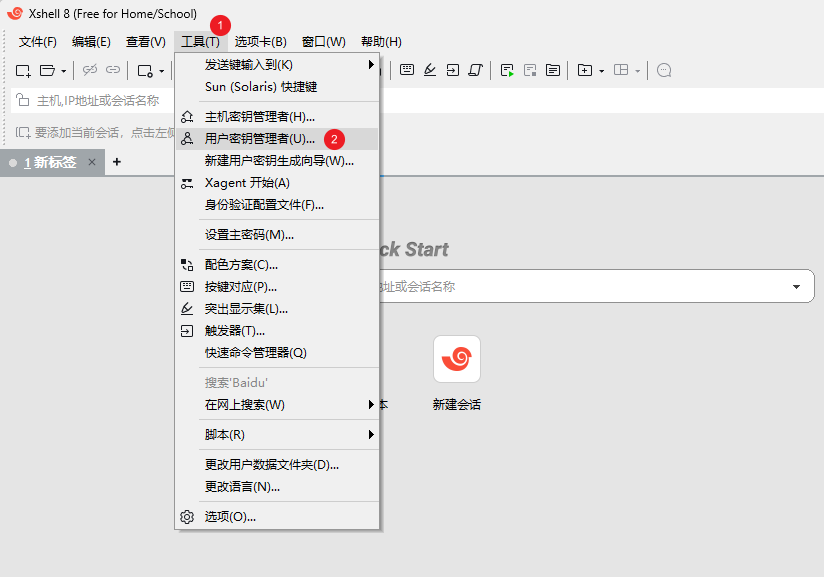
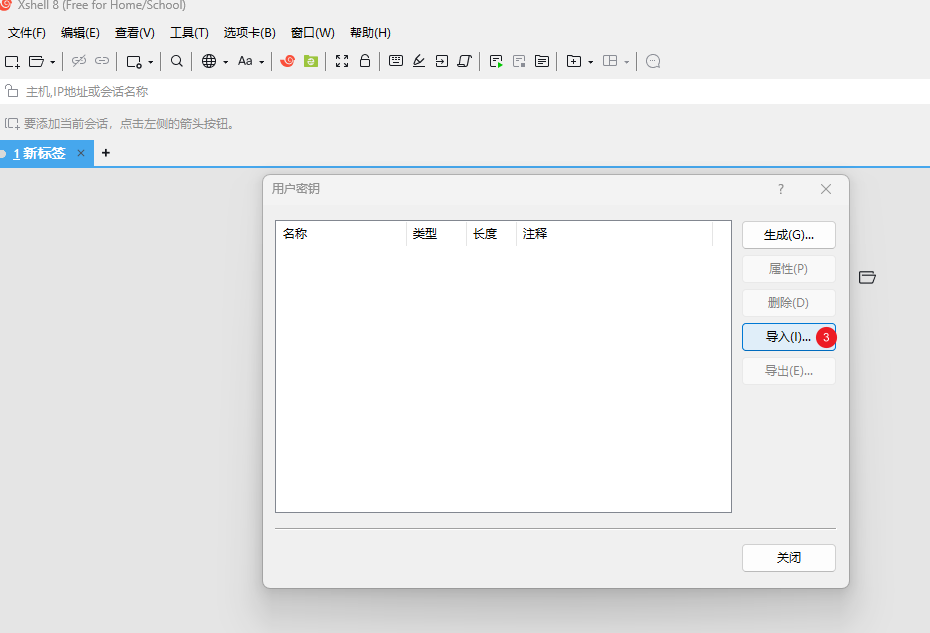
1  Xshell → 工具 → 用户密钥管理者 → 导入
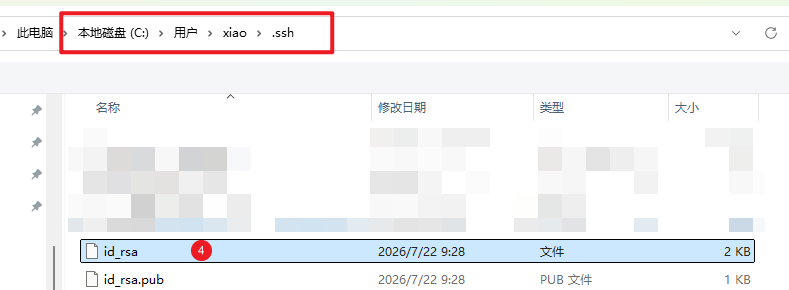
2  选择 C:\Users\你的用户\.ssh\id_rsa
- 注意区别:
- 我们**登记**的是**公钥**(.pub结尾)
- 导入**的是**私钥(没有.pub结尾)
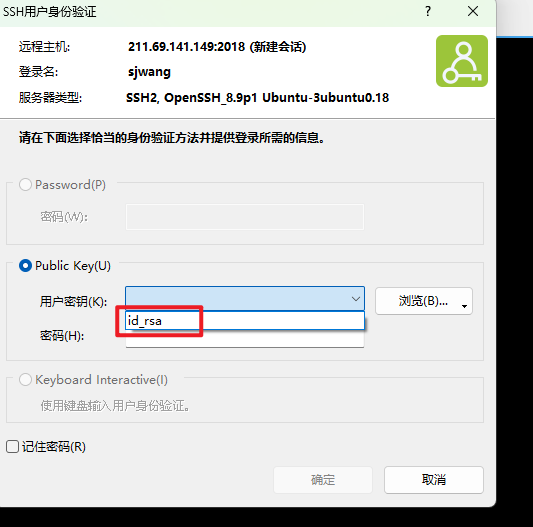
使用密钥登陆
1  Xshell → 新建会话
2  连接:主机 xxx.xx.xx.xx,端口 xxxx
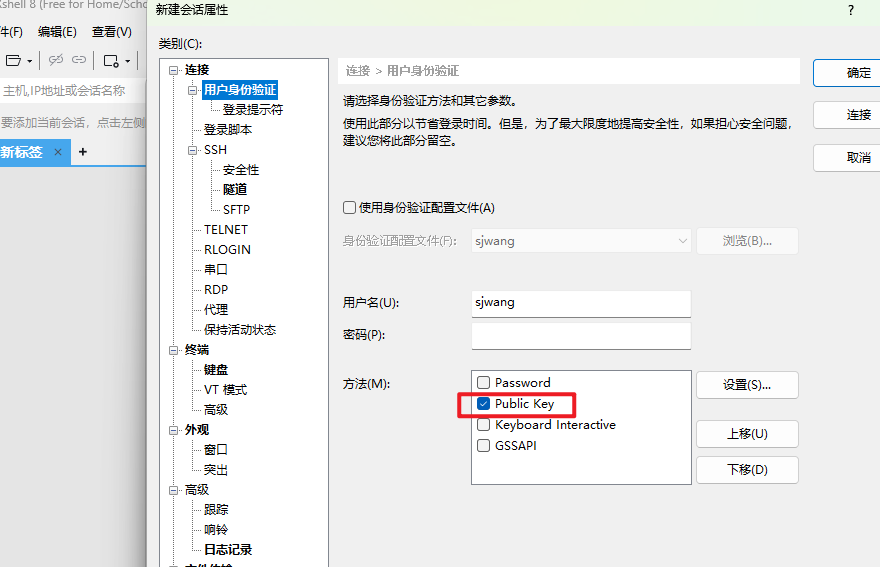
3  用户身份验证:方法勾 Public Key
4  用户名:zhangsan
5  用户密钥:选导入的 id_rsa
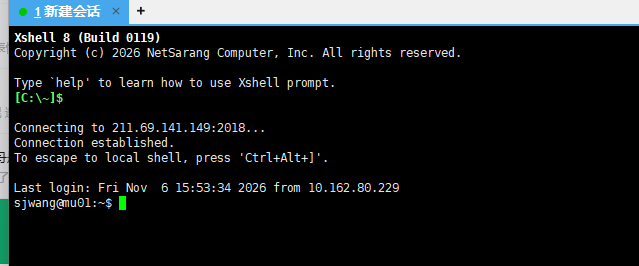
6  确定 → 双击会话 → 首次连接接受主机密钥 → 登录成功,无需密码
二、命令行 / VSCode 配置密钥登录
方式一:完整命令
ssh -i C:\Users\你的用户名\.ssh\id_rsa -p 端口 账号@host
方式二:一键登录(推荐):
- 配置
C:\Users\你的用户名\.ssh\config
Host storage02_zs
    HostName xxx.xx.xx.xx
    Port xx
    User zhangsan
    IdentityFile ~/.ssh/id_rsa
    ServerAliveInterval 60
- 终端直接登陆:
ssh storage02_zs
本站总访问量 次
Authors: